"J'ai tout perdu" : Le guide de survie quand votre disque dur claque (et pourquoi le mettre au frigo est une idée débile)


Ce petit "clic-clic" qui sort de votre ordinateur, c'est le bruit de vos souvenirs qui partent en fumée. Carte SD illisible ? Disque dur non reconnu ? Ne paniquez pas (tout de suite). Voici le protocole d'urgence, les logiciels qui sauvent vraiment la mise et les mythes dangereux à éviter absolument.
Publicité
Le silence, puis le bruit. Et enfin, la panique.
On connaît tous cet instant. C’est physique. Ça vous prend aux tripes. Vous branchez votre disque dur externe ou vous insérez la carte SD de votre appareil photo après un voyage. L’ordinateur réfléchit un peu trop longtemps. La petite lumière clignote bizarrement. Et là, le message fatidique apparaît : "Le disque n'est pas formaté. Voulez-vous le formater maintenant ?" Ou pire : rien ne se passe. Juste un petit bruit mécanique, régulier, sinistre. Clic. Clic. Clic.
À ce moment précis, votre cerveau fait le calcul. Les photos du mariage. Le dossier de thèse. Les archives de comptabilité de la boîte. Tout est là-dedans. Et "là-dedans" vient de décider de faire la grève.
On va respirer un grand coup. Ne touchez à rien. Ne cliquez pas sur "Oui". Ne secouez pas le disque. La plupart du temps, vos données sont encore là. Elles sont juste enfermées dans une pièce dont la serrure est coincée. Dans ce guide, on va voir comment crocheter cette serrure. On va parler des logiciels moches mais puissants qui font des miracles, on va dégommer les légendes urbaines (non, le riz ne sauve pas tout), et on va voir quand il faut arrêter de jouer aux apprentis sorciers pour appeler les pros.
Chapitre 1 : Comprendre la bête (Pourquoi ça casse ?)
Pour réparer, faut comprendre comment ça marche. Parce que récupérer des données sur une clé USB, ce n’est pas du tout la même limonade que sur un vieux disque dur mécanique.
Le Disque Dur (HDD) : Le tourne-disque de l’extrême
Imaginez une platine vinyle. Vous avez un plateau qui tourne à 7200 tours par minute (c’est énorme, c’est la vitesse d’une meuleuse d’angle). Au-dessus de ce plateau, vous avez une tête de lecture. Le truc dingue, c’est que la tête ne touche jamais le plateau. Elle vole au-dessus. L’écart entre la tête et le disque est plus fin qu’un cheveu, plus fin qu’une empreinte digitale. C’est comme faire voler un Boeing 747 à 1 mètre du sol à vitesse maximale.
La panne : Si vous faites tomber le disque pendant qu’il tourne, la tête touche le plateau. C’est le "Head Crash". Ça raye la surface. Les données sont physiquement détruites à cet endroit. C’est là que vous entendez le fameux Clic de la mort. La tête essaie de lire, n’y arrive pas, se parque, et recommence.
Le SSD / Carte SD : La grille d’électrons
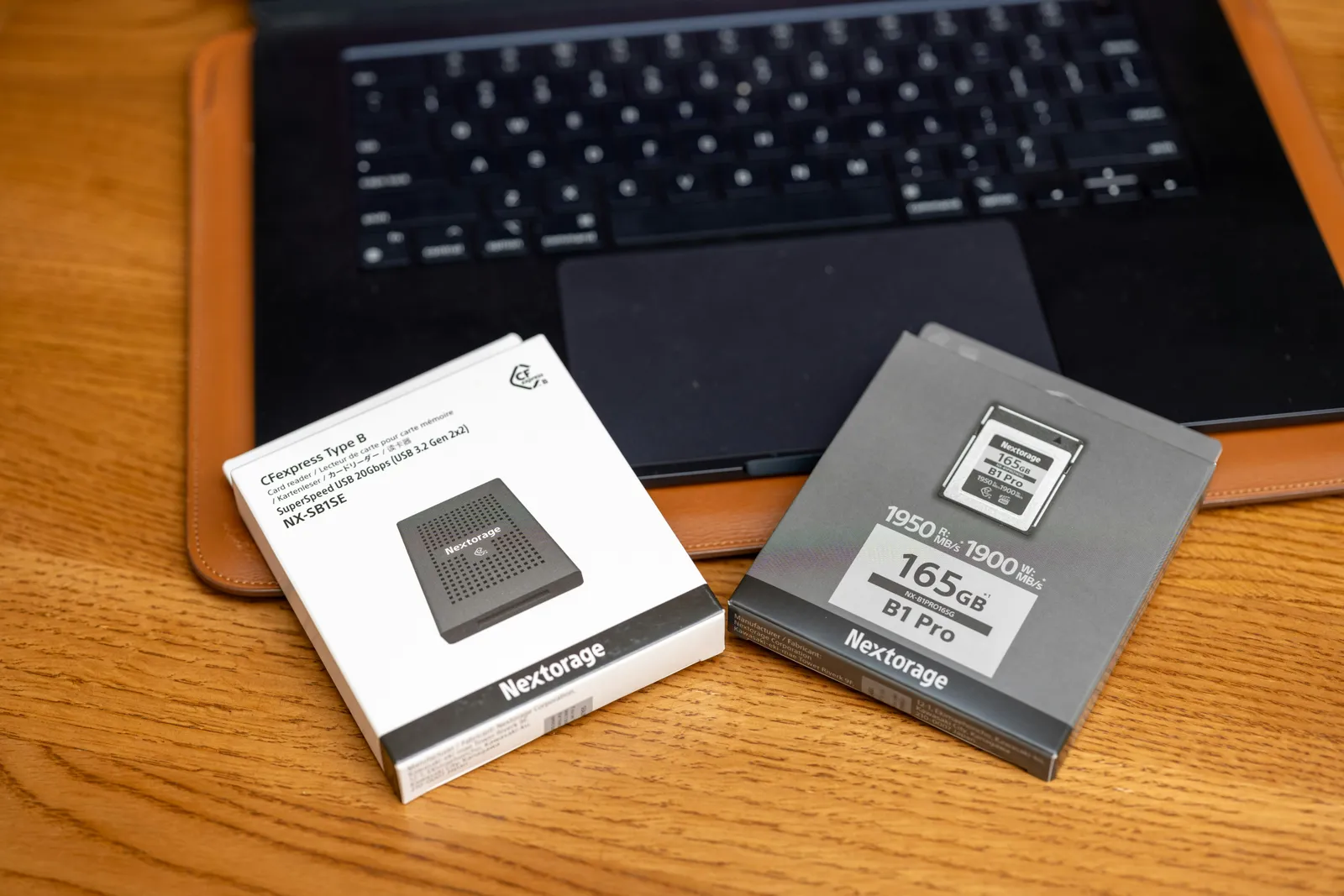
Ici, pas de mécanique. C’est de la chimie. Des milliards de petites cellules gardent une charge électrique (0 ou 1). Le problème des SSD, c’est qu’ils sont susceptibles. Une surtension électrique, un contrôleur qui grille, et c’est fini. Pire : quand on efface un fichier sur un SSD, il disparaît souvent pour de bon à cause d’une fonction appelée TRIM (qui nettoie les cellules pour qu’elles restent rapides). Récupérer des données sur un SSD, c’est beaucoup plus dur.
Chapitre 2 : Le Protocole d’Urgence (Touche pas à ça, malheureux)
Avant de télécharger quoi que ce soit, voici les règles d'or. Si vous ne respectez pas ça, vous allez transformer une panne bénigne en catastrophe irréversible.
Règle n°1 : ARRÊTEZ TOUT. Si vous avez effacé un fichier par erreur, n'écrivez plus rien sur le disque. Si vous continuez à utiliser l'ordinateur, il va écrire des fichiers temporaires (cache internet, logs système) par-dessus vos photos perdues. Une fois qu'un fichier est écrasé, c'est fini. C'est comme écrire sur une page déjà écrite : l'ancien texte devient illisible.
Règle n°2 : Le bruit, c'est la fin. Si votre disque fait un bruit mécanique (clic-clic, bzzzz-clac), débranchez-le IMMÉDIATEMENT. Chaque seconde où il tourne est une seconde où la tête de lecture raye le plateau, transformant vos données en poussière magnétique. Aucun logiciel ne peut réparer une rayure physique.
Règle n°3 : Ne jamais installer le logiciel de récupération sur le disque à sauver. Si vous voulez sauver le Disque C, installez le logiciel sur une clé USB ou sur le Disque D. Sinon, vous risquez d'écraser vos propres données en installant l'outil censé les sauver. Ironique, mais tragique.
Chapitre 3 : Les Solutions Logicielles (Les outils gratuits qui font le job)
Bon, votre disque ne fait pas de bruit bizarre. Il est juste "non reconnu" ou vous avez vidé la corbeille trop vite. C’est le moment de sortir l'artillerie lourde. Oubliez les logiciels payants à 90€ qui ont de belles interfaces. Les meilleurs outils sont souvent gratuits et moches.
Le niveau "Débutant" : Recuva
C’est le petit frère gentil. Créé par les gens qui ont fait CCleaner. Il est simple. Vous lui dites "Je cherche des photos", vous choisissez le disque, et il scanne. Si les fichiers sont juste effacés récemment, il va les trouver et afficher une pastille verte (récupérable) ou rouge (corrompu). Verdict : Bien pour l'erreur humaine simple, inutile pour les disques endommagés.
Le niveau "Guerrier" : TestDisk & PhotoRec
Là, on ne rigole plus. C’est de l’Open Source, c’est français (cocorico), et c’est ultra-puissant. Par contre, l’interface fait peur : c’est une fenêtre noire avec du texte blanc, style Matrix. Pas de souris, tout au clavier.
- TestDisk est magique pour réparer les partitions. Si votre disque est passé en mode "RAW" ou s'il a disparu de l'explorateur Windows, TestDisk peut réécrire la table de partition et faire réapparaître le disque comme si de rien n'était.
- PhotoRec (qui vient avec) est un chien de chasse. Il s'en fiche du système de fichiers. Il lit le disque "brut" secteur par secteur et reconnaît les signatures de fichiers (le début d'un JPG, la fin d'un PDF). Il va vous ressortir 10 000 fichiers avec des noms bizarres (
f45634.jpg), mais vos photos seront là.
Conseil d'ami : Cherchez un tuto "TestDisk étape par étape" sur YouTube avant de vous lancer. Une mauvaise manip ici peut tout effacer pour de bon.
Chapitre 4 : Le Mythe du Congélateur (et autres bêtises)
Internet est rempli de conseils de grand-mère pour la tech. Faut qu'on en parle, parce que ça peut tuer vos chances de revoir vos fichiers.
"Mets ton disque dur au congélateur, ça va resserrer les pièces." C'était peut-être vrai sur certains disques des années 90 dont les axes se grippaient. Aujourd'hui ? C'est une idée terrible. Pourquoi ? La condensation. Quand vous sortez votre disque glacé pour le brancher dans une pièce chaude, de l'eau va se former sur les plateaux à l'intérieur (même si c'est scellé, ce n'est pas sous vide). L'eau + électronique + mécanique de précision = Mort instantanée. Laissez vos petits pois au congélo, gardez votre disque dur au sec.
"Tape un coup sec dessus pour décoincer la tête." Sérieusement ? On a dit que la tête vole à quelques nanomètres du plateau. Taper dessus, c'est comme donner un coup de pied dans une tour de cartes pour la redresser. Vous allez juste achever la bête.
"Change la carte électronique (PCB) toi-même." Vous avez vu une vidéo où un gars change la carte verte au dos du disque et ça remarche ? Le problème, c'est que sur les disques modernes, chaque carte est calibrée pour son disque spécifique, avec des données uniques stockées dans une puce ROM. Si vous mettez une carte d'un autre disque (même modèle exact), ça ne marchera pas, et vous risquez de griller le préamplificateur des têtes.
Chapitre 5 : La Salle Blanche (Quand il faut payer)
Vous avez tout essayé. TestDisk ne voit rien. Le disque fait "Bzzz-clic". Il est temps d'accepter la vérité : c'est une panne physique. Aucun logiciel ne peut réparer du matériel cassé. Là, vous avez deux choix :
- Faire le deuil de vos données (et pleurer un bon coup).
- Appeler les pros de la Récupération de Données (Data Recovery).
Attention, c'est un monde de requins. Il y a des boutiques d'informatique de quartier qui vont vous dire "Je vais regarder", qui vont lancer un logiciel pendant 3 jours, achever votre disque, et vous facturer 50€. Et il y a les vrais laboratoires (type Kroll Ontrack, Recoveo).
Eux, ils ne rigolent pas. Ils ouvrent votre disque dans une Salle Blanche (une pièce sans aucune poussière, où l'air est filtré, car un grain de poussière sur un plateau ouvert ferait l'effet d'un rocher sur une autoroute). Ils ont des stocks de disques "donneurs". Ils vont transplanter les têtes de lecture, dessouder les puces mémoires, lire les plateaux avec des machines propriétaires.
Le prix ? Ça pique. Comptez entre 600€ et 1500€. C'est là qu'on se pose la vraie question : "Combien valent ces photos ?" Si c'est les photos du petit dernier ou la thèse de fin d'études, ça les vaut. Si c'est votre collection de films piratés, bon...
Chapitre 6 : La règle du 3-2-1 (Pour ne plus jamais vivre ça)
Franchement, la récupération de données, c'est l'enfer. C'est stressant, c'est cher, et ça ne marche pas à tous les coups. Le meilleur moyen de ne pas avoir à réparer un disque, c'est de s'en fiche qu'il casse.
Les pros de l'informatique ne prient pas pour que leurs disques durent. Ils savent qu'ils vont mourir. C'est le concept du MTBF (Mean Time Between Failures). Tout disque dur a une date de péremption, on ne la connaît juste pas. Ça peut être dans 10 ans, ça peut être demain matin.
Alors, on applique la règle du 3-2-1. Gravez-la dans votre esprit :
- 3 copies de vos données (pas juste l'original).
- Sur 2 supports différents (ex: votre ordi + un disque externe USB).
- Dont 1 copie hors site (ex: le Cloud, ou un disque chez vos parents).
Pourquoi hors site ? Parce que si vous avez votre ordi et votre disque de sauvegarde sur le même bureau, et qu'il y a un incendie (ou un cambriolage), vous perdez les deux. Le "3-2-1" est la seule assurance vie numérique valable.
Chapitre 7 : Et les cartes SD des photographes ?
Un petit mot spécifique pour les photographes. Les cartes SD sont fragiles. Elles plient. Les contacts s'oxydent. Une astuce de vieux briscard : ne formatez jamais votre carte SD depuis l'ordinateur. Formatez-la toujours depuis l'appareil photo. L'appareil photo connaît mieux son système de fichiers que Windows ou Mac. Et surtout, n'utilisez jamais une carte micro-SD avec un adaptateur dans un appareil pro. Ça rajoute un point de défaillance. Prenez de vraies cartes SD solides.
Si votre carte dit "Corrompue", essayez le logiciel SanDisk RescuePRO (souvent offert avec les cartes pro) ou PhotoRec cité plus haut. Ils font souvent des miracles sur la mémoire flash.
Conclusion : La fragilité de notre mémoire
On vit dans une illusion de permanence. On pense que parce que c'est numérique, c'est éternel. En réalité, une tablette d'argile sumérienne est mille fois plus durable qu'un disque dur SSD. L'argile, si on la fait tomber, elle casse, mais on peut recoller les morceaux. Un SSD chiffré qui perd son contrôleur, c'est un coffre-fort mathématique qui tombe au fond de l'océan.
Prenez soin de vos données. Faites vos sauvegardes ce soir. Pas demain. Ce soir. Parce que le petit bruit clic-clic, il ne prévient jamais avant d'arriver.
Hidden Lab : L'Assurance Vie de votre Business
Ce stress de la perte de données, imaginez-le à l'échelle d'une entreprise. Perdre sa base client. Perdre ses factures. Perdre son code source. C'est la faillite assurée en moins de deux semaines.
Chez Hidden Lab, on ne joue pas avec la sécurité des données. On est paranos pour vous.
- Backups Automatisés & Immuables : On met en place des systèmes qui sauvegardent vos sites et vos données toutes les heures. Et surtout, ces sauvegardes sont "immuables" : même si un hacker rentre et veut tout effacer, il ne peut pas toucher aux sauvegardes passées.
- Réplication Géographique : Vos données ne sont pas juste sur un serveur à Paris. Elles sont répliquées à Francfort ou Amsterdam. Si un data center brûle (c'est déjà arrivé à Strasbourg), votre business continue de tourner.
- Tests de Restauration : Une sauvegarde ne sert à rien si on ne sait pas la remettre en place. On teste régulièrement que nos parachutes s'ouvrent bien.
Dormez tranquille, on veille au grain.
Publicité
Sponsorisé
Partager cet article
Écrit par Kutxyt
Créateur & Rédacteur de Metalya
Vous aimez ce site ?
Ce chef-d'œuvre numérique a été conçu et développé par Hidden Lab. Offrez à votre entreprise la présence en ligne qu'elle mérite.
Lancer mon projetDans la même thématique


Commentaires (0)
Vous devez être connecté pour participer à la discussion.
Se connecter